
Новости компаний
10:07, 6 февраля
Как посмотреть FPS в CS 2 через консоль — команды и разбор показателей
Новости компаний
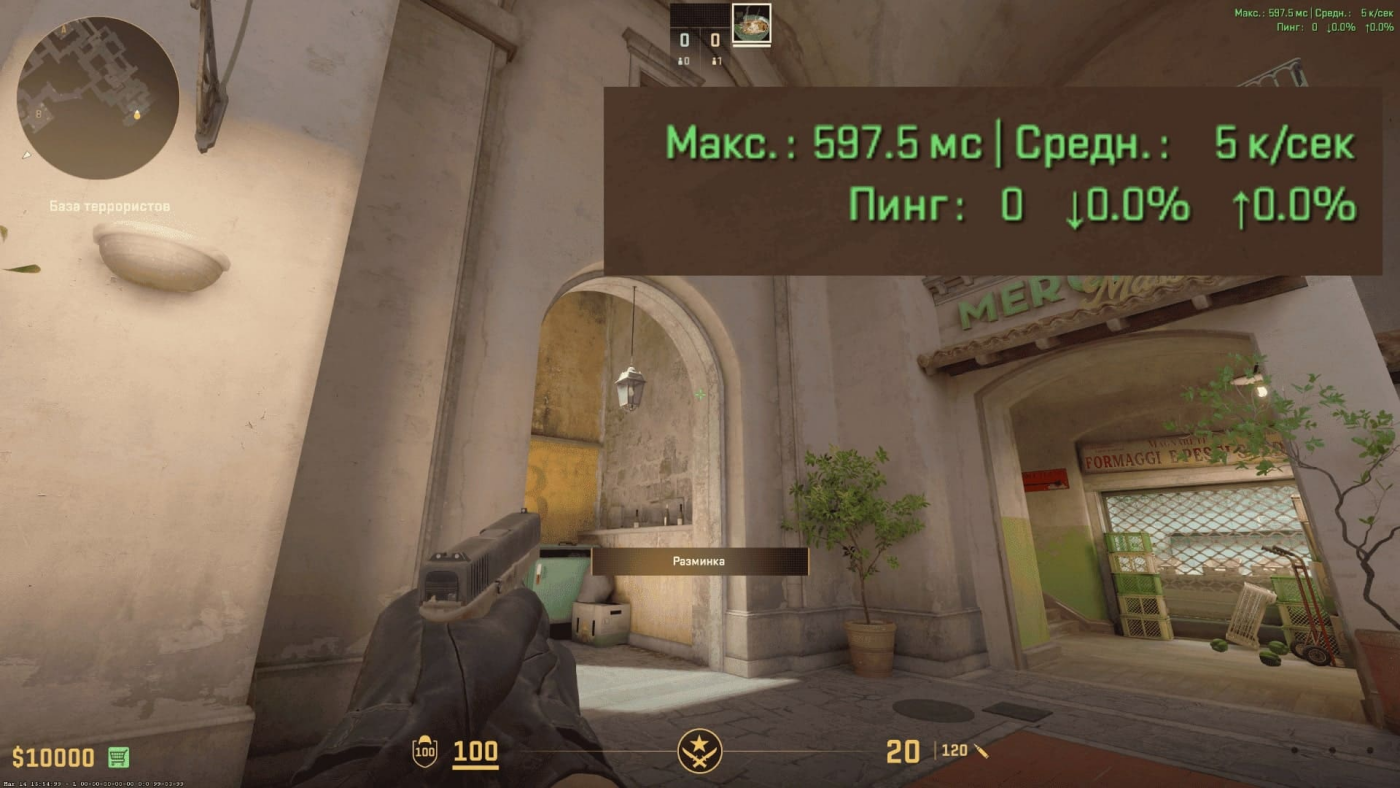
FPS в CS 2 — это не просто цифра в углу экрана. От него напрямую зависит, как ощущается стрельба, флики и контроль спрея. Иногда кажется, что сенса «сломалась» или руки дрожат сами по себе, но на деле проблема почти всегда в производительности.
Ниже — подробный разбор всех способов посмотреть FPS в CS 2 через консоль, плюс объяснение, как правильно читать эти цифры и что с ними делать.
Зачем вообще смотреть FPS в CS 2
Многие играют «на ощущениях». Это ошибка.
Вот ситуации, когда FPS нужно проверить обязательно:
● стрельба стала менее точной;
● появились микрофризы без явных лагов;
● прицел ведёт себя нестабильно;
● игра ощущается по-разному от матча к матчу.
Во всех этих случаях первым делом смотри FPS, а не меняй сенсу или конфиг.
FPS и ощущение «тряски рук»
Когда FPS нестабилен:
● прицел двигается рывками;
● флики становятся неточными;
● появляется ощущение дрожания.
Из-за этого игроки часто ищут, как убрать тряску рук в кс 2, хотя причина кроется не в руках и не в сенсе, а в скачках производительности.
Поэтому:
1. сначала смотри FPS;
2. потом стабилизируй его;
3. и только после этого трогай сенсу и прицел.
Как включить консоль разработчика
Если консоль не активна, команды просто не сработают.
Что сделать:
1. Открой Настройки
2. Перейди в раздел Игра
3. Включи Консоль разработчика
4. Нажми клавишу ~
Консоль появляется поверх игры и позволяет вводить команды в реальном времени.
Быстрый способ посмотреть FPS
Самый простой вариант — базовая команда:
cl_showfps 1
Что ты увидишь:
● текущее значение FPS;
● обновление показателя в реальном времени;
● минимальную нагрузку на систему.
Минус — нет информации о пинге, потерях пакетов и стабильности соединения.
Отключение:
cl_showfps 0
Расширенный мониторинг через net_graph
Если нужно больше информации, используй:
net_graph 1
Этот режим показывает:
● FPS;
● пинг;
● loss и choke;
● стабильность соединения;
● задержки передачи данных.
net_graph особенно полезен, если:
● FPS высокий, но игра ощущается дёрганой;
● есть подозрение на проблемы с сетью;
● стрельба «не регистрируется» стабильно.
Отключается так же просто:
net_graph 0
Как правильно читать FPS, а не просто смотреть цифру
Ошибка многих — ориентироваться только на максимальное значение и важно знать, что влияет на фпс.
Важно учитывать:
● средний FPS;
● просадки в замесах;
● соответствие герцовке монитора.
Примеры:
● монитор 144 Гц и FPS 110 → стрельба будет «ватной»;
● FPS прыгает от 90 до 220 → ощущаются микрофризы;
● стабильные 180 FPS часто лучше, чем нестабильные 250.
Как проверить FPS в реальных условиях
Лучше всего тестировать:
● на соревновательной карте;
● в раунде с дымами и стрельбой;
● во время активных перестрелок.
Смотри не на стартовые цифры, а на поведение FPS в пике нагрузки.
Что делать, если FPS низкий или нестабильный
Короткий, рабочий чек-лист:
● снизь разрешение;
● попробуй формат 4:3;
● поставь графику на Low;
● отключи V-Sync;
● включи NVIDIA Reflex;
● закрой фоновые программы;
● проверь частоту монитора в Windows.
После каждого шага снова проверяй FPS через консоль.
Частые ошибки при проверке FPS
На что часто не обращают внимания:
● включённый ограничитель FPS в драйверах;
● неправильная частота монитора;
● включённый оконный режим;
● запущенные программы записи экрана.
Все эти вещи могут «съедать» FPS незаметно.
Итог
Посмотреть FPS в CS 2 через консоль — это база, без которой нет смысла говорить о сенсе и стрельбе. Цифры показывают, как игра реально работает, а не как кажется.
Если игра ощущается нестабильной, а руки будто трясутся — начни с FPS. В большинстве случаев проблема решается именно здесь.
Если вы заметили ошибку, выделите необходимый текст и нажмите Ctrl+Enter, чтобы сообщить об этом редакции
Последние новости
16:00
Вчера
14:56
Вчера
ТОП новости
Объявления
00:00, 8 июня
00:00, 8 июня
19:37, 19 мая
10:03, Вчера
219